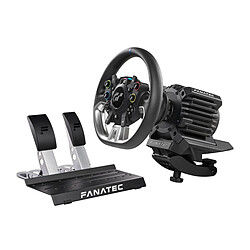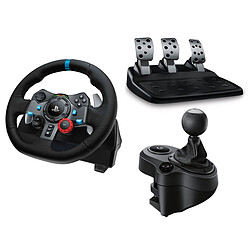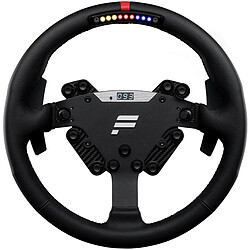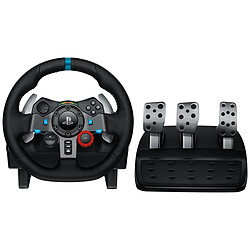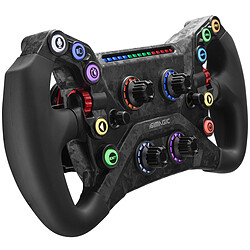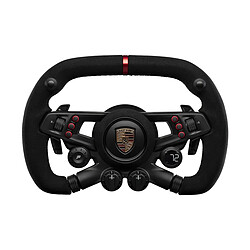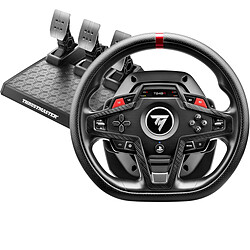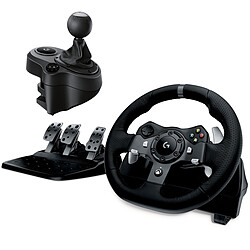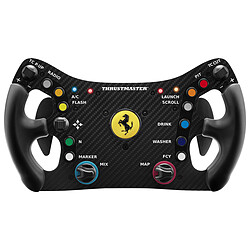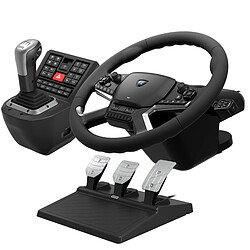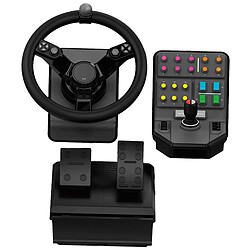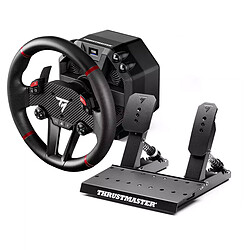
Vous venez d’acquérir un volant pour PC et souhaitez plonger dans l’univers de la simulation automobile ? Brancher un volant sur PC est plus simple qu’il n’y paraît, à condition de suivre les bonnes étapes. Voici notre guide complet pour connecter, configurer et profiter pleinement de votre volant sur ordinateur.
Les prérequis avant de brancher le volant
- Vérifiez la compatibilité de votre volant avec Windows.
- Assurez-vous de disposer d’un port USB libre.
- Mettez à jour Windows et vos drivers graphiques si nécessaire.
Étapes pour brancher le volant sur PC
Sur Windows 10
- Branchez le volant sur un port USB directement relié au PC.
- Windows 10 installe automatiquement les pilotes, mais installez le logiciel constructeur pour activer le retour de force.
- Accédez à Panneau de configuration > Périphériques et imprimantes, faites un clic droit sur le volant et ouvrez "Paramètres du contrôleur de jeu" pour le tester.
- Calibrez le volant via le logiciel constructeur (Logitech G Hub, Thrustmaster Control Panel, Fanatec Panel).
Sur Windows 11
- Connectez le volant sur un port USB ou USB-C selon votre modèle.
- Windows 11 détecte automatiquement le volant, mais installez également le logiciel constructeur pour un fonctionnement complet.
- Rendez-vous dans Paramètres > Bluetooth et appareils > Appareils et vérifiez que le volant apparaît dans la liste.
- Accédez aux Paramètres avancés des contrôleurs de jeu via la recherche pour tester les fonctions.
- Calibrez le volant selon vos besoins via le logiciel constructeur et configurez les profils par jeu si nécessaire.
Dépannage des problèmes fréquents
- Volant non reconnu : essayez un autre port USB, changez de câble ou réinstallez les drivers.
- Pas de retour de force : vérifiez le logiciel du constructeur et activez le retour de force dans les réglages du jeu.
- Problème de calibration : recalibrez via le logiciel et assurez-vous que le firmware est à jour.
Astuces pour optimiser l'expérience de jeu
- Fixez solidement le volant sur votre bureau ou cockpit pour une immersion optimale.
- Configurez le retour de force et la sensibilité selon le type de jeu (F1, rallye, simulateur de camions, etc.).
- Utilisez un tapis antidérapant sous les pédales pour éviter qu'elles glissent pendant vos sessions de jeu.
Les réponses à vos autres questions
Faut-il installer des drivers pour un volant sur PC ?
Oui, bien que Windows puisse reconnaître certains volants automatiquement, l'installation des drivers officiels garantit le bon fonctionnement et l’accès aux fonctionnalités avancées.
Comment vérifier si mon volant est bien reconnu ?
Rendez-vous dans le panneau de configuration > Périphériques de jeu pour vérifier le retour des commandes en temps réel.
Est-ce que tous les jeux PC sont compatibles avec un volant ?
La majorité des jeux de simulation automobile sont compatibles avec un volant, mais il est préférable de vérifier dans les réglages du jeu avant l’achat.
Conclusion
Brancher un volant sur PC est un jeu d’enfant si vous suivez ces étapes méthodiques. Vous profiterez ainsi d’une expérience de conduite plus réaliste et immersive, que ce soit pour des courses de Formule 1 ou des sessions de simulation de rallye. Envie d’upgrader votre installation ? Découvrez notre sélection de volants compatibles sur LDLC pour vivre pleinement vos passions de simulation automobile.