
Comment activer le pavé numérique du clavier ?

Situé à droite de votre clavier PC, le pavé numérique permet d’utiliser les chiffres rapidement et confortablement. Mais veillez bien à activer la fonction directement sur votre clavier.

Esteban (Technicien)

Par Esteban (Technicien)

Pilier du service technique chez LDLC depuis 10 ans, Esteban montait déjà des PC bien avant que ce soit raisonnable. Tous les jours, il répond aux questions de nos clients et les accompagne dans leurs petits comme leurs gros pépins informatiques. On lui a donc naturellement demandé de mettre son expérience et ses précieuses connaissances à contribution pour répondre à vos questions sur les PC, les composants, les périphériques et les réseaux.

Mis à jour le 06/01/2026

Le confort du pavé numérique
"activer pavé numérique"

Si vous êtes équipé d’un clavier PC avec pavé numérique, vous mesurez chaque jour la chance d’avoir une zone de touches dédiée aux calculs et à l’utilisation de chiffres de 0 à 9. Renseignez facilement des dates ou remplissez rapidement les données d’un tableau de valeurs avec votre pavé numérique confortable. Inutile de vous compliquer la vie avec une combinaison de touches pour retrouver les chiffres de votre clavier PC, vous avez tout sous la main ! Veillez simplement à bien activer cette zone.

Activation simple et rapide du pavé numérique

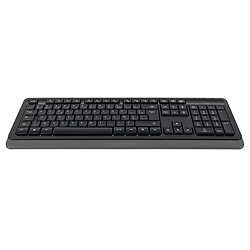
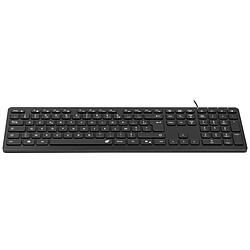
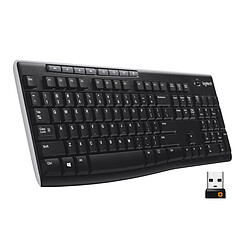
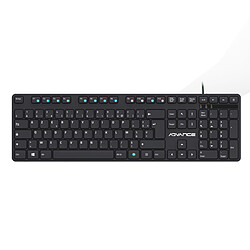
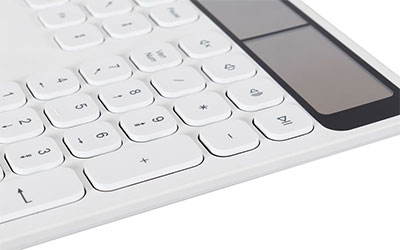
Pour activer le pavé numérique du clavier, vous devez appuyer sur la touche « Verr Num » située en haut à gauche de ce bloc de 17 touches positionné tout à droite de votre périphérique. Un signal lumineux en haut à droite de votre clavier vous indiquera si la manipulation a été faite correctement et si votre pavé numérique est activé. Utilisez alors les chiffres du pavé numérique et les touches de calcul (addition, soustraction, multiplication, division) pour parer à toutes les situations.

Désactiver le pavé numérique

A l’inverse, désactiver le pavé numérique se fera de la même manière en pressant de nouveau la touche « Verr Num ». L’indicateur LED est éteint. Dans cette situation, les chiffres se transforment en touches directionnelles, en montée rapide ou descente rapide.
Notre sélection de produits :

Logitech Keyboard K120 for Business (FR)

Clavier filaire - résistant aux éclaboussures - AZERTY, Français

Logitech Keyboard K120

Clavier filaire - résistant aux éclaboussures - AZERTY, Français

INOVU BW10 (AZERTY, Français)

Clavier filaire - résiste aux éclaboussures (AZERTY, Français)

INOVU AW10B (AZERTY, Français) - Noir

Clavier filaire ultra-plat - châssis aluminium - touches multimédia et pavé numérique (AZERTY, Français)

Logitech Wireless Keyboard K270

Clavier sans fil - résistant aux éclaboussures - AZERTY, Français

Advance WorkMate

Clavier filaire (AZERTY, Français)

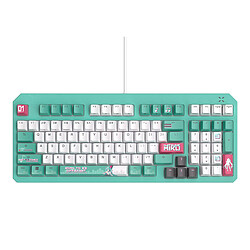
ASUS TUF Gaming K3 Gen II Hatsune Miku Edition

Clavier gaming - format compact - interrupteurs RGB opto-mécaniques - rétroéclairage RGB Aura Sync - 8 touches macro - AZERTY, Français

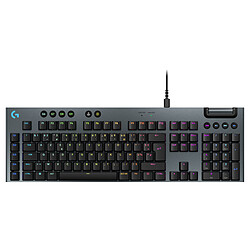
Logitech G G915X Noir (Tactile Version)

Clavier gaming - interrupteurs mécaniques tactiles (switches GL Tactile) - rétro-éclairage RVB avec technologie Lightsync - AZERTY, Français

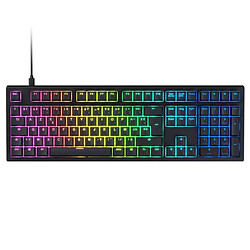
Designed by GG Red Blade (Noir)

Clavier gaming haut de gamme modulable - interrupteurs mécaniques (switches Red Blood Lite) - touches en PBT - structure gasket mount - rétro-éclairage RGB - AZERTY, Français

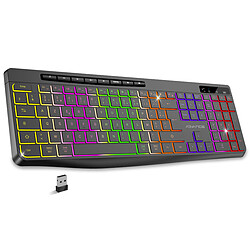
Advance R-Type Series Noir

Clavier gamer sans fil - rétroéclairage RGB - interrupteurs à membrane - résistant aux éclaboussures (AZERTY, Français)

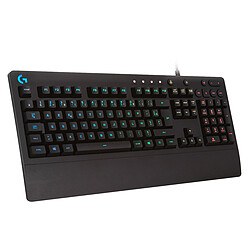
Logitech G G213 Prodigy Gaming Keyboard

Clavier gaming - rétro-éclairage RVB - résistant aux éclaboussures - AZERTY, Français

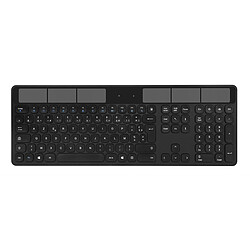
INOVU SWL10 Noir (AZERTY, Français)

Clavier sans fil RF - énergie solaire - AZERTY, Français

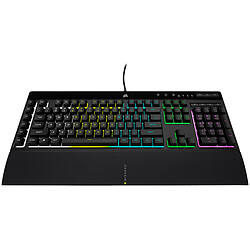
Corsair Gaming K55 RGB PRO

Clavier gaming - interrupteurs à membrane - rétroéclairage RGB 5 zones - touches macros et multimédia - AZERTY, Français

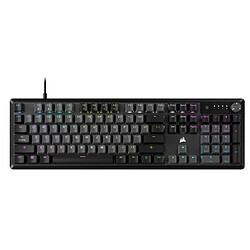
Corsair Gaming K70 Core

Clavier gaming - interrupteurs mécaniques (switches Corsair Red) - rétroéclairage RGB - touches multimédia et molette de contrôle - AZERTY, Français

Nous vous conseillons aussi :