Ecrire des majuscules accentuées
 Qui ne s’est jamais arraché les cheveux à essayer d’ajouter une cédille à un « C » majuscule ou de commencer sa phrase avec une majuscule accentuée ? Spoiler alert, c'est désormais terminé ! Pour ne plus subir ce genre de mésaventures et gagner un temps précieux, voici quelques astuces à connaître pour ajouter facilement des accents aux majuscules lors de la rédaction de textes. Que ce soit directement depuis le clavier ou en utilisant la fonction copier-coller, vous aurez tous les éléments à disposition.
Ajouter des accents sur les majuscules depuis le clavier
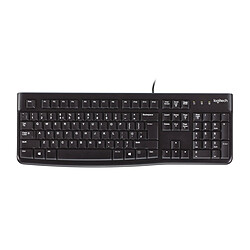
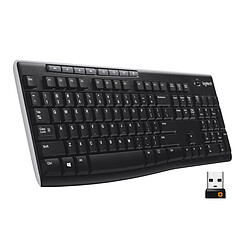
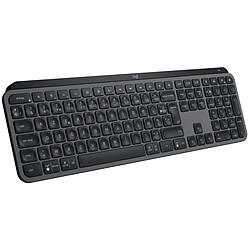
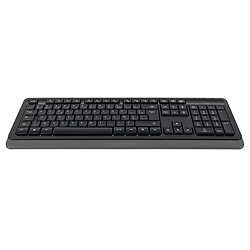
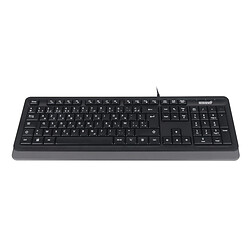
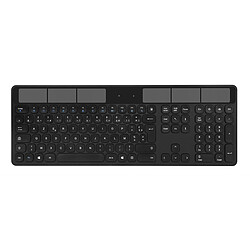
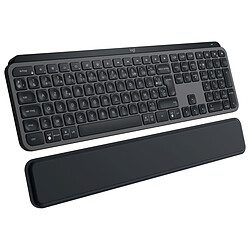
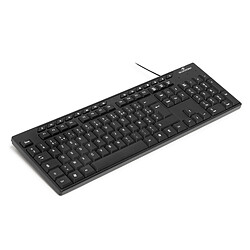
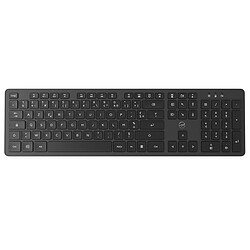
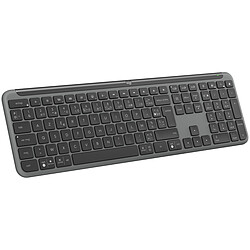
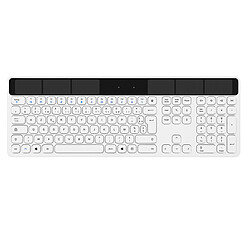
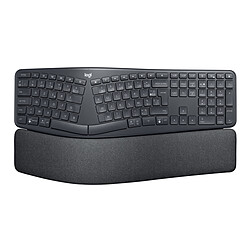
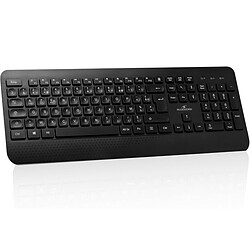
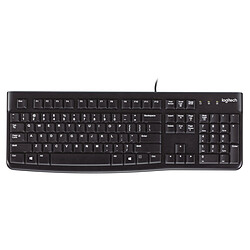
La méthode la plus simple et la plus rapide pour mettre un accent sur une majuscule consiste à effectuer des raccourcis depuis votre clavier avec pavé numérique. Pour parvenir à ajouter des accents sur les majuscules, les codes ASCII seront votre base de données préférée. Chaque combinaison de touches se présente sous la forme « Alt + chiffres ». Pour faire apparaître la majuscule avec l’accent souhaité, n’oubliez pas de relâcher la touche « Alt ».
Découvrez ci-dessous la liste de certains raccourcis clavier pour les majuscules avec accents graves, aigus ou bien encore circonflexes.
| À | Alt + 0192 | Ê | Alt + 0202 |
| Á | Alt + 0193 | Ë | Alt + 0203 |
| Â | Alt + 0194 | Î | Alt + 0206 |
| Ä | Alt + 0196 | Ï | Alt + 0207 |
| Ç | Alt + 0199 | Ô | Alt + 0212 |
| È | Alt + 0200 | Ù | Alt + 0217 |
| É | Alt + 0201 | Û | Alt + 0219 |
Copier-coller les majuscules avec accent
Si vous ne souhaitez pas vous embarrasser avec une liste de raccourcis clavier à connaître pour vos majuscules avec accent, vous pouvez toujours les copier-coller directement sur votre ordinateur. Pour ce faire, rendez-vous dans la « Table des caractères » de votre PC. Cette dernière se retrouve depuis la barre de recherche de la barre des tâches et vous donne accès à la liste de tous les caractères typographiques disponibles dans de nombreuses polices différentes.
Sélectionnez la majuscule avec accent souhaitée, cliquez sur « copier » puis venez coller votre caractère à l’emplacement de votre choix.