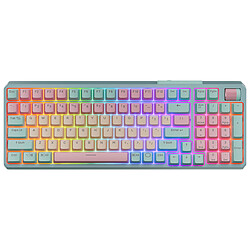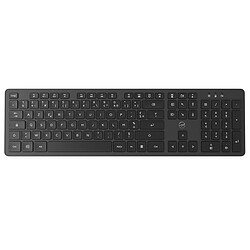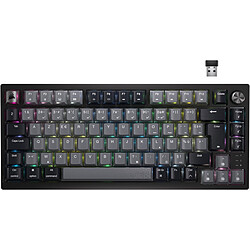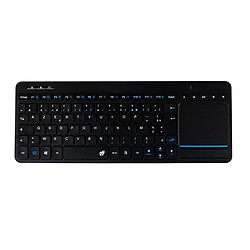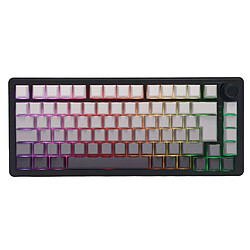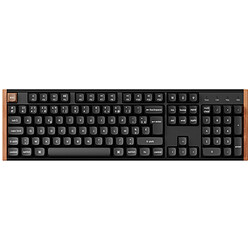
Utiliser un clavier sans fil
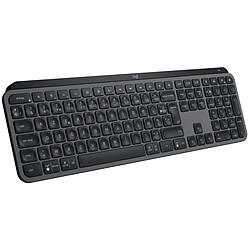
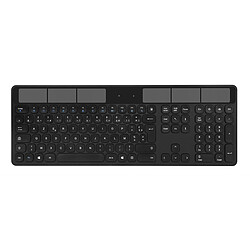
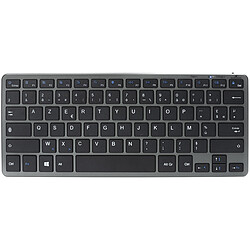
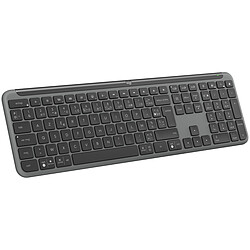
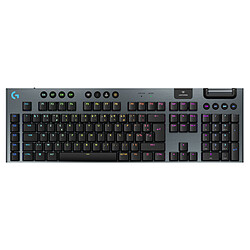
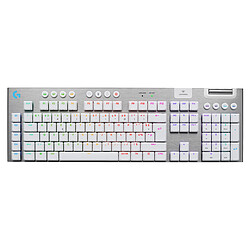
 Vous étiez un utilisateur de clavier filaire pendant des années et vous changez de camp ? Offrant de nombreux avantages au quotidien, le clavier PC sans fil fait de plus en plus d’adeptes ! Il permet d’économiser les câbles sur le bureau et de bénéficier d’une liberté d’utilisation permanente. Maintenant que vous avez ce type de clavier entre les mains, il est temps de l’intégrer dans votre setup. Mais concrètement, comment faire pour connecter son clavier sans fil à son ordinateur ? Liaison sans fil RF ou Bluetooth, rien de plus simple !
Connexion d’un clavier sans fil via récepteur USB
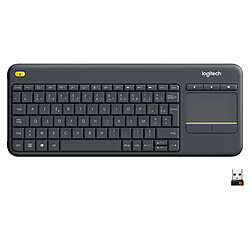
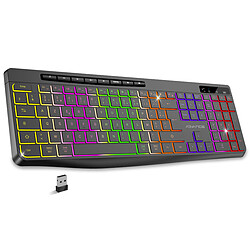
La manière la plus courante de relier un clavier sans fil à votre PC est d’utiliser le récepteur USB livré avec votre périphérique. Ce petit accessoire permet d’effectuer une connexion entre le clavier et l’ordinateur par le biais d’une fréquence radio (RF).
Pour connecter votre équipement, il vous suffit de brancher le dongle sur le port USB de votre ordinateur ou PC portable et de vous assurer que la batterie de votre clavier soit chargée ou que des piles aient été insérées dans l’emplacement prévu à cet effet. N’oubliez pas de mettre sous tension le clavier (bien souvent par l’intermédiaire d’un interrupteur). Sur certains modèles, un voyant lumineux vous indiquera la bonne synchronisation entre les deux éléments. Vous pouvez désormais utiliser votre clavier sans fil pour vos différentes activités.
Connecter un clavier PC Bluetooth
La connexion d’un clavier sans fil par liaison RF est très pratique mais occupera en permanence un port USB de votre machine. Si cette condition est bloquante pour vous, vous pouvez choisir une connexion via Bluetooth. Bien entendu, il est nécessaire de choisir un modèle de clavier PC doté du Bluetooth et de posséder un ordinateur avec technologie Bluetooth pour effectuer ce type de connexion.
Après avoir allumé votre équipement, pour procéder au jumelage de votre clavier sans fil vous devrez appuyer longuement sur le bouton dédié qui apparaît sur votre périphérique (reconnaissable grâce au logo Bluetooth) jusqu’à que le signal lumineux clignote.
Ensuite, rendez-vous dans les paramètres de votre ordinateur dans la section « Bluetooth » ou « périphériques » pour ajouter un nouvel appareil via ce type de connexion. Logiquement, votre clavier devrait apparaître dans cette liste. Cliquez dessus puis laissez la synchronisation se faire. Désormais, le voyant lumineux ne devrait plus clignoter et rester fixe. Vous pouvez utiliser votre clavier sans fil !
Certaines marques proposent des claviers sans fil avec plusieurs modes de connexion intégrés : RF ou Bluetooth. Libre à vous ensuite de choisir comment connecter votre périphérique en fonction de vos besoins et préférences.